虚拟网络简介
虚拟网络是 Karen 云服务中的核心网络组件,提供虚拟机之间的网络连接和外部访问能力。通过虚拟网络,您可以创建隔离的网络环境,配置安全组规则,并管理网络接口。
什么是虚拟网络? 🤔
虚拟网络(Virtual Network)是虚拟机实例的网络环境抽象。它允许您在云环境中创建逻辑隔离的网络空间,每个虚拟网络可以包含多个虚拟机实例,并通过安全组控制网络流量。
网络类型
Karen 云服务支持以下网络类型:
- 公共网络:虚拟机直接连接到物理网络,可以获得与物理机相同的网络访问权限
- NAT 网络(NAT):通过网络地址转换提供网络访问,虚拟机位于私有网络中,通过 NAT 网关访问外部网络
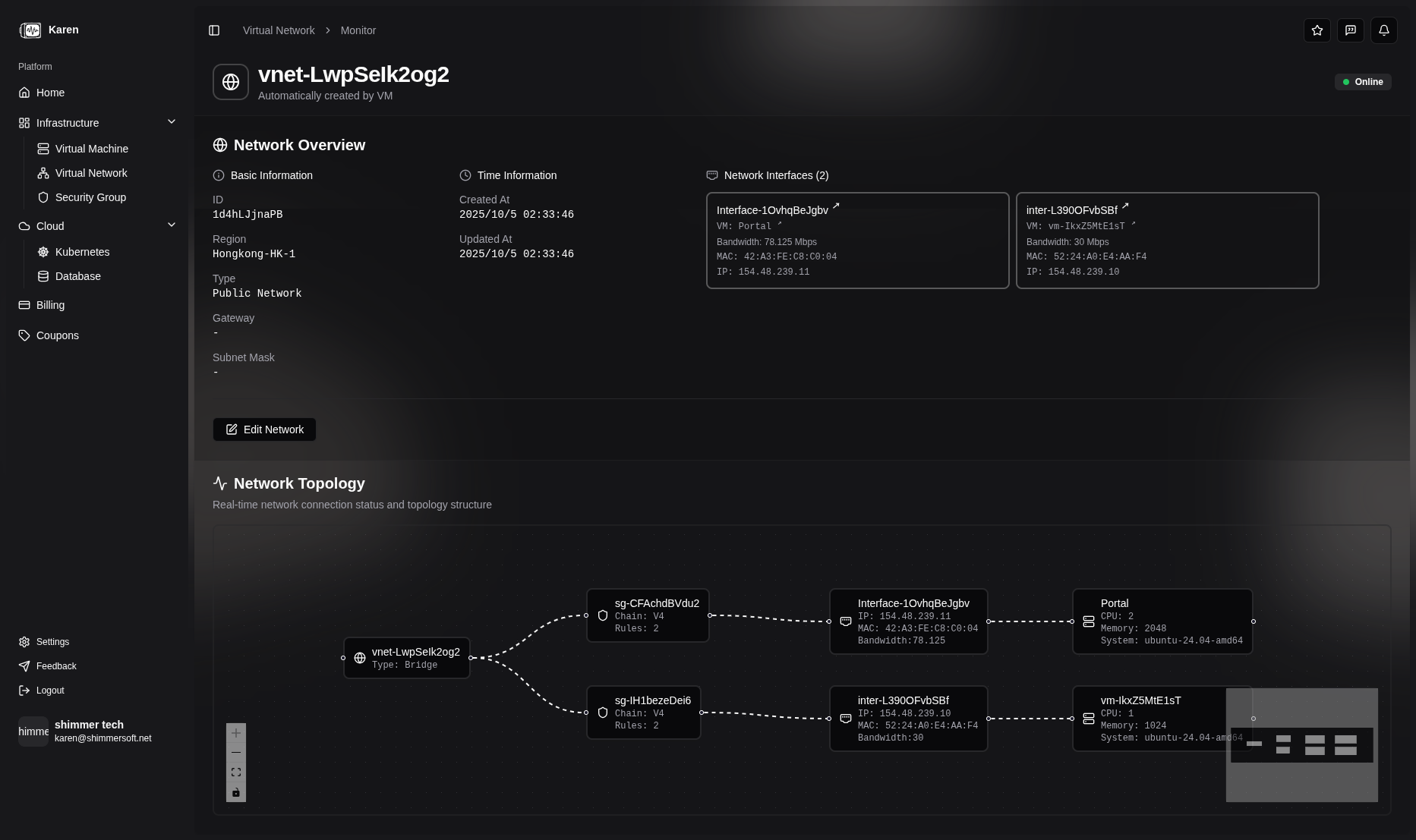
创建和管理虚拟网络 🛠️
创建虚拟网络
- 登录控制台:访问 Karen 平台并登录您的账户
- 进入网络页面:在侧边栏点击"虚拟网络"
- 创建网络:
- 点击"创建网络"按钮
- 填写网络信息:
- 名称:为网络设置一个易于识别的名称
- 描述:可选的网络描述信息
- 类型:选择公共网络或 NAT 网络
- 区域:选择网络部署的地理区域
- 确认创建:检查配置无误后点击创建
管理虚拟网络
创建虚拟网络后,您可以进行以下管理操作:
查看网络详情
- 网络信息:名称、描述、类型、区域、创建时间
- 连接的虚拟机:查看当前连接到此网络的虚拟机列表
- 网络配置:IP 地址范围、网关、DNS 设置
编辑网络
- 修改名称和描述:更新网络的基本信息
- 更改配置:根据需要调整网络参数(某些配置可能需要重启相关虚拟机)
删除网络
- 前提条件:确保网络中没有连接的虚拟机
- 删除操作:选择网络后点击删除,确认后完成删除
虚拟机与虚拟网络 💻
虚拟机通过网络接口连接到虚拟网络。虽然每个网络接口只能关联到一个虚拟网络,但虚拟机可以同时连接到多个虚拟网络。
多网络虚拟机创建
创建虚拟机时,您可以选择多个虚拟网络。系统将为每个选定的虚拟网络自动创建单独的网络接口:
- 网络选择:在虚拟机创建过程中选择一个或多个虚拟网络
- 自动接口创建:每个选定的网络都会获得自己的专用网络接口
- 独立配置:每个接口可以有不同的安全组和IP配置
- 网络隔离:不同网络之间的流量完全隔离
网络接口 🔌
网络接口是虚拟机连接到虚拟网络的桥梁,每个虚拟机可以有多个网络接口,实现多网络连接。
IP 地址分配
创建网络接口时,IP 地址分配因网络类型而异:
公共网络(桥接网络)
- 自动 IP 分配:当网络接口关联到公共网络时,我们会自动为接口分配公共 IP 地址
- 直接外部访问:分配的 IP 提供直接连接到互联网的能力
- 动态分配:IP 地址从可用的公共 IP 池中分配
NAT 网络(私有网络)
- 私有 IP 分配:当关联到 NAT 网络时,我们从网络分配的 C 段子网中分配私有 IP 地址
- 免费 C 段分配:每个虚拟网络免费获得一个 C 段子网(256 个 IP 地址)供私有使用
- 随机选择:IP 地址从 NAT 网络子网内的可用地址中随机选择
- 网络隔离:私有 IP 提供虚拟网络内的隔离通信
添加网络接口
- 进入虚拟机详情:在虚拟机列表中选择目标虚拟机
- 访问接口页面:点击"接口"标签
- 添加接口:
- 点击"添加接口"按钮
- 选择虚拟网络:从可用网络中选择(公共或 NAT)
- 配置安全组:选择或创建安全组规则
- IP 地址分配:基于网络类型自动分配(无法手动指定)
- 确认添加:检查配置后完成添加
管理网络接口
查看接口信息
- 接口详情:MAC 地址、IP 地址、连接状态
- 网络信息:所属虚拟网络、安全组配置
- 流量统计:接口的网络流量使用情况
修改接口配置
- 更改安全组:更新关联的安全组规则
- 调整 IP 配置:修改 IP 地址分配方式
- 启用/禁用接口:控制接口的激活状态
删除网络接口
- 移除接口:选择接口后点击删除
- 注意事项:删除接口前确保不会影响虚拟机网络连接
网络配置最佳实践 💡
网络隔离
- 按功能分组:将不同用途的虚拟机放在不同的虚拟网络中
- 安全分层:使用多层网络结构增强安全性
安全组配置
- 最小权限原则:只开放必要的端口和协议
- 定期审查:定期检查和更新安全组规则
性能优化
- 带宽规划:根据应用需求合理分配网络带宽
- 流量监控:定期查看网络使用情况,及时调整配置
故障排除 🔧
常见网络问题
虚拟机无法访问外部网络
- 检查网络类型:确认虚拟网络配置正确
- 验证安全组规则:确保出站规则允许必要流量
- 检查接口状态:确认网络接口正常连接
虚拟机之间无法通信
- 网络连通性:确认虚拟机在同一虚拟网络中
- 安全组配置:检查安全组规则是否阻止内部通信
- 接口配置:验证网络接口 IP 配置正确
网络延迟或丢包
- 带宽限制:检查虚拟机带宽配置是否充足
- 网络负载:监控网络流量使用情况
- 物理网络:联系支持检查底层网络状态
获取帮助
如果遇到网络问题无法自行解决:
- 查看监控数据:检查虚拟机和网络的监控指标
- 提交反馈:通过反馈系统详细描述问题
- 联系技术支持:提供相关配置信息和错误日志